
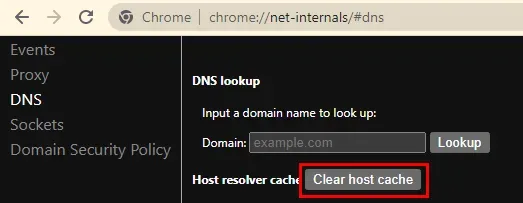
عیبیابی Chrome Net Internals یکی از مراحل مهم برای بهینهسازی مرورگر Chrome و حل خطاهای اینترنتی است که ممکن است با آنها مواجه شوید. این ابزار به شما این امکان را میدهد که خطای DNS در Chrome را شناسایی و از بین ببرید، که میتواند به دلایل مختلفی همچون کش معیوب یا تنظیمات نادرست رخ دهد. با استفاده ازURL “chrome://net-internals/#dns”، میتوانید تاریخچه و وضعیت DNS خود را مشاهده کنید و با پاک کردن کش DNS، بسیاری از مشکلات رایج را حل کنید. علاوه بر این، این فرآیند نهتنها به حل مشکلات خاص Chrome کمک میکند، بلکه به بهینهسازی کلی عملکرد مرورگر نیز منجر خواهد شد. در این مقاله، به بررسی دقیقتر این ابزار و نحوه استفاده از آن برای حل مشکلات Chrome خواهیم پرداخت.
در دنیای مرورگرهای اینترنت، عیبیابی Net Internals Chrome ابزاری قدرتمند برای شناسایی و رفع مشکلات شبکه است. این ابزار به کاربران اجازه میدهد تا اطلاعات DNS و وضعیت اتصال خود را به راحتی مشاهده کنند و با پاکسازی کش و تنظیمات نامناسب، به حل مشکلات رایج بپردازند. اگر با موضوعاتی همچون حل مشکلات Chrome و خطای DNS در Chrome دست و پنجه نرم میکنید، این ابزار میتواند به یک راهحل سریع و مؤثر تبدیل شود. با بررسی لاگهای موجود و استفاده از قابلیتهای مختلف این ابزار، بهینهسازی مرورگر Chrome و افزایش سرعت بارگذاری وبسایتها امکانپذیر خواهد بود. در ادامه به روشهای استفاده از این ابزار و حل مشکلات شبکه خواهیم پرداخت.
عیبیابی خطای DNS در Chrome
خطای DNS در مرورگر Chrome یکی از رایجترین مشکلاتی است که کاربران با آن مواجه میشوند. زمانی که با پیغام «DNS_PROBE_FINISHED_NXDOMAIN» یا خطاهای مشابه مواجه میشوید، به احتمال زیاد باید به ابزار عیبیابی Chrome Net Internals مراجعه کنید. این ابزار به شما اجازه میدهد تا وضعیت کنونی و تاریخی لاگهای DNS را مشاهده کنید و با راهحلهای مناسب به رفع این مشکل بپردازید. محدودیتهای کش قدیمی و دادههای نامعتبر میتوانند منجر به بروز مشکلات جدی در کارایی مرورگر شوند، بنابراین در این مواقع اهمیت ابزار Net Internals به وضوح نمایان میشود.
برای جلوگیری از بروز خطای DNS و بهینهسازی عملکرد مرورگر Chrome، پیشنهاد میشود که کش DNS خود را به طور دورهای پاک کنید. این کار به شما کمک میکند تا از مشکلاتی همچون بارگذاری ناقص وبسایتها و کندی مرورگر جلوگیری کنید. استفاده از آدرس `chrome://net-internals/#dns` و پاک کردن کش DNS میتواند اولین گام شما در حل این مشکلات باشد. همچنین، نرمافزارهای دیگری نیز وجود دارند که میتوانند به بهینهسازی مرورگر و رفع مشکلات DNS کمک کنند.
روشهای حل مشکلات Chrome
مشکلات مربوط به مرورگر Chrome میتوانند بهصورتهای مختلفی بروز پیدا کنند، از جمله کندی در بارگذاری صفحهها، عدم نمایش صحیح محتوا و ارورهای DNS. یکی از سادهترین روشها برای رفع این مشکلات، استفاده از خط فرمان برای پاک کردن کش DNS است. با استفاده از دستورات مشخص شده، میتوانید کش DNS ویندوز را پاکسازی کرده و به مرورگر Chrome خود فرصتی تازه برای عملکرد بهتر بدهید. در این راستا، اطمینان از عدم وجود کشهای قدیمی و ناخواسته بسیار ضروری است.
علاوه بر این، استفاده از ابزارهایی نظیر Advanced System Optimizer برای پاکسازی دادههای مرورگر میتواند کمک زیادی به رفع این مشکلات کند. ویژگیهای این نرمافزار به شما اجازه میدهد تا با سهولت دادههای غیرضروری را حذف کنید. همچنین این ابزار میتواند به بهینهسازی عملکرد کلی سیستم و مرورگر شما کمک شایانی نماید.
پاک کردن کش DNS در Chrome
پاک کردن کش DNS یکی از مراحل ابتدایی در حل مشکلات مرتبط با مرورگر Chrome به حساب میآید. با استفاده از ابزار عیبیابی Chrome Net Internals که در آدرس `chrome://net-internals/#dns` قرار دارد، به راحتی میتوانید این کار را انجام دهید. کافی است با دسترسی به این ابزار، گزینه «پاک کردن کش میزبان» را انتخاب کنید. این عمل نه تنها مشکلات مربوط به بارگذاری وبسایتها را برطرف میکند بلکه میتواند به بهینهسازی عملکرد کلی مرورگر شما نیز کمک کند.
اگر به هر دلیلی پاک کردن کش DNS در Chrome پاسخگو نبود، میتوانید از روشهای دیگر مانند ریست کردن کش DNS سیستم استفاده کنید. این کار با استفاده از Command Prompt و وارد کردن دستورات مربوطه به راحتی امکانپذیر است. به این صورت میتوانید از بروز مشکلات جدید جلوگیری کرده و تجربه کاربری بهتری را در مرورگر Chrome داشته باشید.
بهینهسازی مرورگر Chrome برای عملکرد بهتر
بهینهسازی مرورگر Chrome یکی از مهمترین گامها برای افزایش کیفیت تجربه کاربری است. در این راستا، پاک کردن کش و کوکیها بهطور منظم میتواند تأثیر قابل توجهی بر عملکرد مرورگر داشته باشد. با ورود به بخش تنظیمات Chrome و پاک کردن دادههای مرورگر، میتوانید از سنگینی و کندی عملکرد آن جلوگیری کنید. ابزارهایی نظیر `chrome://settings/clearBrowserData` به شما این امکان را میدهند که به سادگی دادههای قدیمی و غیرضروری را حذف کنید.
علاوه بر شیوههای ذکر شده، غیرفعال کردن افزونههای غیرضروری و خواندن نظرات کاربران درباره قابلیتهای جدید نیز میتواند به بهینهسازی مرورگر Chrome کمک کند. بهبود سرعت بارگذاری صفحات وب بهواسطه حذف افزونههای ناخواسته و پاک کردن کشها میتواند تجربه وبگردی شما را به شکل قابل توجهی افزایش دهد.
نحوه استفاده از Chrome Net Internals برای تجزیه و تحلیل خطاها
استفاده از Chrome Net Internals به عنوان یک ابزار عیبیابی، به شما این امکان را میدهد که با تجزیه و تحلیل لاگهای DNS، مشکلات مربوط به مرورگر خود را شناسایی و رفع کنید. این ابزار نمایی جامع از فعالیتهای شبکهای Chrome را به شما ارائه میدهد. به خصوص اگر در بارگذاری وبسایتها با مشکلی مواجه هستید، مراجعه به آدرس `chrome://net-internals/#dns` اولین قدم شما برای حل مشکل خواهد بود.
این ابزار علاوه بر نمایش لاگها و اطلاعات DNS، به شما امکانات دیگری نیز میدهد که میتوانید با استفاده از آنها مشکلات شبکهای خود را تحلیل کنید. برای مثال، با مشاهده لاگهای موجود میتوانید متوجه شوید که آیا مشکل از سمت سرور است یا به دلیل تنظیمات محلی رایانه شما بروز یافته است. این نوع تحلیل به شما کمک میکند تا راهحلهای موثرتری را برای رفع مشکلات خود بیابید.
تأثیر کش DNS بر عملکرد مرورگر Chrome
کش DNS یکی از عوامل تاثیرگذار بر عملکرد مرورگر Chrome است. دادههای کش DNS به مرورگر اجازه میدهند تا سریعتر به سایتهای قبلاً بازدید شده دسترسی پیدا کند. با این حال، در صورتی که این کشها دچار مشکل شوند، میتوانند مانع از بارگذاری صحیح وبسایتها شوند. ابزار عیبیابی Chrome Net Internals این امکان را به کاربران میدهد تا از شرایط فعلی کش DNS مطلع شده و در صورت لزوم آنها را پاکسازی کنند.
از طرف دیگر، پاک کردن کش DNS میتواند به طور قابل توجهی زمان بارگذاری صفحات را کاهش دهد و تجربه کاربری روانتری را فراهم کند. این عملیات باعث میشود تا مرورگر Chrome با دادههای جدید سر و کار داشته باشد و از مشکلات ناشی از کشهای معیوب خلاص شود. بنابراین، بهکارگیری منظم این روش میتواند به بهینهسازی کلی عملکرد مرورگر شما کمک کند.
استفاده از روشهای خط فرمان برای رفع مشکلات Chrome
یکی از موثرترین روشها برای رفع مشکلات مرتبط با DNS در Chrome، استفاده از خط فرمان است. با اجرای دستورات خاصی میتوانید کش DNS سیستم خود را پاک کنید و از بروز خطاهای جدید جلوگیری کنید. این روش نه تنها در Chrome بلکه برای تمامی مرورگرها قابل استفاده است و به عنوان یک راهکار عمومی برای رفع مشکلات شناخته میشود.
به عنوان مثال، دستورات `ipconfig /flushdns` و `ipconfig /renew` میتوانند به بهینهسازی کش DNS کمک کنند. با این حال، حتماً باید در نظر داشته باشید که هر بار که تصمیم به پاک کردن کش DNS میگیرید، تمامی تغییرات و تنظیمات قبلی خود را نیز دوباره راهاندازی کنید تا از کارایی حداکثری بهرهمند شوید.
چرا باید کش DNS را پاک کنیم؟
پاک کردن کش DNS معمولاً میتواند بسیاری از مشکلات مرورگر Chrome را حل کند. دادههای قدیمی و ناکارآمد کش باعث میشوند که مرورگر نتواند به درستی به وبسایتها دسترسی پیدا کند. این موضوع بهخصوص در مواقعی که آدرسهای IP وبسایتها تغییر میکنند، بسیار حائز اهمیت است. در چنین مواقعی، پاک کردن کش DNS به مرورگر این اجازه را میدهد که به آدرسهای IP جدید دست پیدا کند و از خطاهای رایج جلوگیری کند.
علاوه بر این، فرآیند پاک کردن کش DNS به بهینهسازی حافظه و کارایی مرورگر شما کمک میکند. با افزایش کارایی مرورگر، تجربه کاربری شما نیز بهبود مییابد. بنابراین باید بهطور منظم از ابزارهای عیبیابی مانند Chrome Net Internals برای پاکسازی کش DNS و بالا بردن کارایی مرورگر استفاده کنید.
راهحلهای نهایی برای مشکلات DNS در Chrome
در نهایت، اگر هیچ یک از روشهای ذکر شده نتواند مشکل DNS در Chrome را حل کند، ممکن است لازم باشد به بازنشانی اولیه مرورگر پرداخته و یا از یک اتصال اینترنت دیگر استفاده کنید. گاهی اوقات، مشکلات به وجود آمده به نوع اتصال یا تنظیمات شبکه مربوط میشوند. در این صورتحالت، تست اتصال به اینترنت و تغییر DNS به یک سرویس دیگر میتواند مفید واقع شود.
همچنین، اگر از تنظیمات یا افزونههای خاصی در Chrome استفاده میکنید که ممکن است ایجاد مشکل کنند، به یاد داشته باشید که غیرفعالسازی آنها میتواند به بهبود عملکرد مرورگر کمک کند. با توجه به تمامی این موارد، مهم است که به عیبیابی مستمر و تجزیه و تحلیل مشکلات بهمنظور ارائه راهحلهای مؤثر پرداخته شود. با رعایت این نکات، میتوانید از یک تجربه وبگردی لذت ببرید.
سوالات متداول
چگونه خطای DNS در Chrome را عیبیابی کنیم؟
برای عیبیابی خطای DNS در Chrome، میتوانید از ابزار chrome://net-internals/#dns استفاده کنید. با ورود به این URL، میتوانید کش DNS خود را پاک کرده و وضعیت فعلی آن را مشاهده کنید. اگر مشکل حل نشود، ممکن است نیاز به پاک کردن کش سیستم یا استفاده از خط فرمان برای راهاندازی مجدد DNS داشته باشید.
با استفاده از chrome://net-internals، چگونه مشکلات Chrome را حل کنیم؟
ابزار chrome://net-internals به شما این امکان را میدهد که لاگهای DNS را مشاهده و مدیریت کنید. با انتخاب گزینه ‘پاک کردن کش میزبان’ میتوانید مشکلات مرتبط با DNS را برطرف کنید. اگر این روش مؤثر نباشد، ممکن است کش مرورگر یا تنظیمات دیگر را بررسی و تنظیم نمایید.
چگونه کش DNS مرورگر Chrome را پاک کنیم؟
برای پاک کردن کش DNS مرورگر Chrome، کافیست به chrome://net-internals/#dns بروید و گزینه ‘پاک کردن کش میزبان’ را انتخاب کنید. همچنین میتوانید از خط فرمان CMD با دستور ‘ipconfig /flushdns’ استفاده کنید تا کش DNS سیستمعامل خود را نیز پاک کنید.
چرا ممکن است مشکلات DNS در Chrome پیش بیاید؟
مشکلات DNS در Chrome ممکن است به دلیل کش معیوب DNS، کوکیها، دادههای ذخیرهسازی یا افزونههای فعال پیش بیاید. عیبیابی این مشکلات با استفاده از chrome://net-internals و پاک کردن کش DNS میتواند به شما در رفع این مشکلات کمک کند.
برای بهینهسازی مرورگر Chrome چه اقداماتی میتوان انجام داد؟
برای بهینهسازی مرورگر Chrome، میتوانید از ابزار chrome://net-internals برای پاک کردن کش DNS و بررسی لاگهای خطا استفاده کنید. همچنین، حذف کوکیها و دادههای ناخواسته با استفاده از تنظیمات مرورگر یا ابزارهای شخص ثالث میتواند به بهبود سرعت و کارایی کمک کند.
| مسئله | علت | راهحلها |
|---|---|---|
| مشکلات بارگذاری وبسایت در Chrome | تجمع و مشکلات کش DNS | استفاده از chrome://net-internals/#dns برای پاک کردن کش DNS |
| خطاهای DNS | کش DNS مرورگر و سیستم تضاد دارند | پاک کردن کش DNS از CMD با دستورات ipconfig /release و ipconfig /flushdns و … |
| فعال بودن پرچمهای Chrome | پرچمهای فعال میتوانند باعث مشکلات شوند | غیرفعال کردن پرچمها از صفحه chrome://flags |
| عدم بهروزرسانی Chrome | نسخه قدیمی میتواند باعث مشکلات DNS شود | حذف و نصب مجدد Chrome و بهروزرسانی به آخرین نسخه |
خلاصه
عیبیابی Chrome Net Internals امری ضروری برای کاربران این مرورگر است. استفاده از ابزار chrome://net-internals/#dns میتواند به شما در شناسایی و حل مشکلات DNS کمک کند. این ابزار با نمایش لاگهای تاریخچه و کنونی DNS، به شما امکان میدهد تا مشکلاتی که مانع از بارگذاری صحیح وبسایتها در Chrome میشود را برطرف کنید. با رعایت روشهای پیشنهادی در مقاله، میتوانید به سادگی مشکلات DNS را شناسایی و برطرف کنید. در نهایت، از بهروز نگهداشتن مرورگر Chrome خود غافل نشوید تا از بروز مشکلات مکرر جلوگیری کنید.